Webmail – promjena korisničkog sučelja

U Roundcube webmailu postoji mogućnost korištenja različitih korisničkih sučelja. Od nedavno je na institutskom poslužitelju na raspolaganju novo korisničko sučelje Elastic. To sučelje je automatski aktivno kod pristupa s mobilnim telefonima, a svim novim korisnicima i kad pristupaju preko web preglednika.

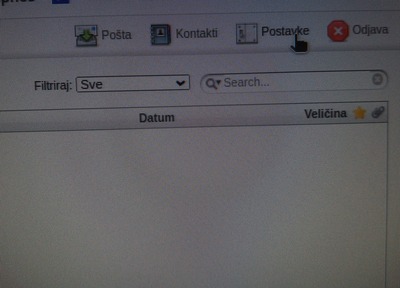
Korisnici koji već koriste Roundcube webmail sa nekim od starijih sučelja (Classic ili Larry) mogu aktivirati sučelje Elastic odabirom opcije ‘Postavke’:
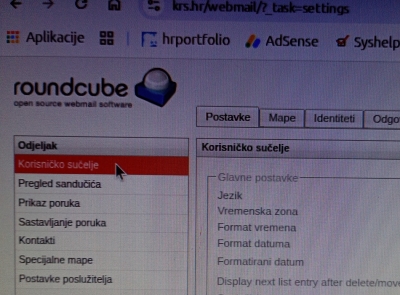
Nakon toga u izborniku s lijeve strane treba odabrati opciju ‘Korisničko sučelje’:
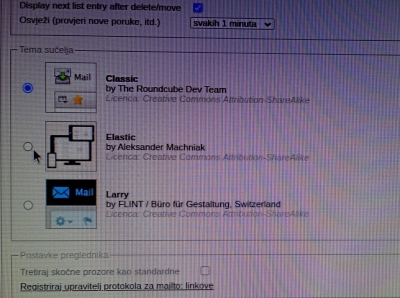
U popisu korisničkih sučelja s desne strane odabrati Elastic:
Na kraju odabrati opciju Spremi.
Webmail – postavljanje imena i prezimena

U Roundcube webmailu nije automatski podešeno prikazivanje imena i prezimena korisnika, tako da primatelji vide korisničko ime u primljenoj poruci.

Preporučuje se korisnicima da sami postave ime i prezime u postavkama kako bi poslane poruke primateljima bile preglednije.

Postavljanje se obavlja odabirom opcija:

Postavke:

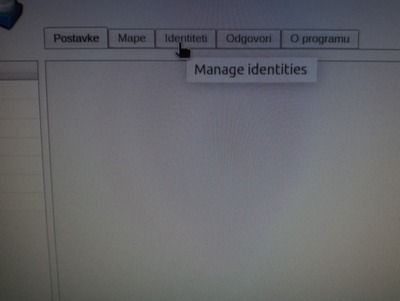
Identiteti:

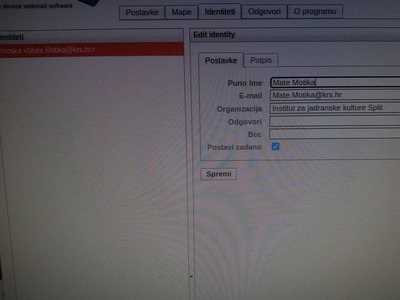
S lijeve strane potrebno je kliknuti na e-mail adresu i u prozoru koji se otvori upisati puno ime i prezime:

Preporučljivo je i upisati adresu elektroničke pošte u obliku Ime.Prezime@krs.hr, kao i organizaciju.

Na kraju odabrati opciju Spremi.
filesender – slanje velikih datoteka

Elektronička posta je servis za razmjenu tekstualnih poruka, a
mogućnost postavljanja datoteke u prilog (attachment) je zamišljena sa
ciljem slanja kraćih dokumenata, slika i sličnih datoteka.

Kako bi se izbjegla zagušenja mrežnih poslužitelja definiran je
međunarodni standard maksimalne veličine poruke od 10 megabajta.
Stoga poruke sa većim prilozima ne mogu biti poslane ili primljene na
većini poslužitelja u svijetu.

Za razmjenu datoteka kreirani su posebni sustavi (npr. Rapidshare,
Jumbomail i sl.). Jedan od takvih sustava za razmjenu podataka
razvijen je u Sveučilišnom računskom centru i stavljen na raspolaganje
svim korisnicima iz akademske zajednice.

Sustav se nalazi na adresi https://filesender.srce.hr/

Da bi se sustav koristilo potrebno se prijaviti sa AAI@EduHr elektroničkim
identitetom i pripadajućom lozinkom.

Primatelj datoteke ne mora imati AAI@EduHr elektronički identitet.

Primatelj datoteke će primiti poruku sa uputama kako prenijeti
datoteku koja je za njega ostavljena na ovom servisu.

Vise informacija na
https://www.srce.unizg.hr/filesender

Ponovno pokretanje računala

U starijim verzijama operativnog sustava Windows isključivanje i uključivanje računala je bila radnja koja je brisala privremene stavke i pokrenula računalo s “čistim” stanjem.

S Windows 10 i novijima to više nije tako – isključivanje računala spremi dio podataka iz memorije na disk i nakon uključivanja ih ponovno učita. Zbog toga nakon nekog vremena dolazi do usporavanja rada računala, a i problema u redu nekih programa.

Zbog toga je preporučljivo povremeno pokrenuti računalo (npr. jednom tjedno), a posebno kada se primjete neki problemi.

Procedura je slična kao i za isključivanje računala, a opisana je u nastavku.

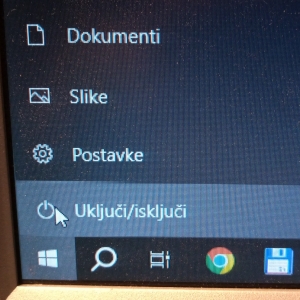
  1. U izborniku odabrati opciju “Uključi/isključi”:

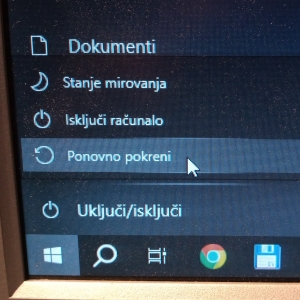
2. U izborniku koji se nakon toga otvori odabrati opciju ‘Ponovno pokreni’:

3. Sačekati da se računalo ponovno pokrene.

Cloud Sync na Synology mrežnim diskovima

Na institutskim mrežnim diskovima proizvođača Synology instalirana je aplikacija Cloud Sync koja svakome korisniku omogućava sinkronizaciju podataka sa cloud servisa na mrežni disk.

Podržani su svi poznatiji cloud servisi (npr. Dropbox, OneDrive, Google Drive i drugi).

Za upotrebu ove aplikacije potrebno se prvo prijaviti na mrežni disk preko web preglednika, upisom url-a: http://adresa_diska/ – na stranici koja se otvori potrebno je upisati svoje korisničko ime i lozinku.

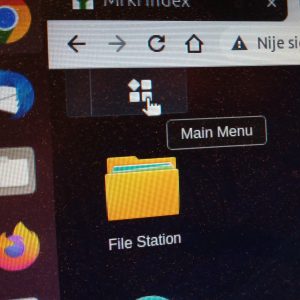
Nakon prijave u sustav, u gornjem lijevom uglu treba kliknuti na ikonicu glavnog izbornika:

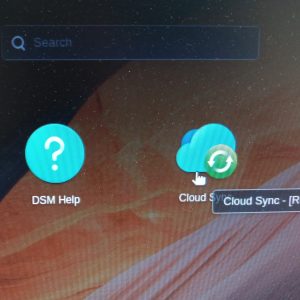
Slijedi odabir aplikacije Cloud Sync:

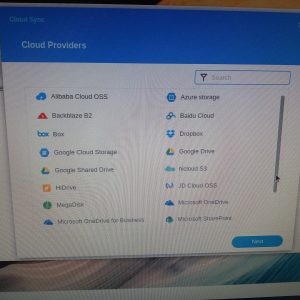
I na kraju odabir cloud servisa s kojeg želimo sinkronizirati podatke:

Napomena: za institutski OneDrive treba odabrati ‘Microsoft OneDrive for Business’.

Slijedi prijava na odabrani cloud servis sa korisničkim podacima tog servisa. Sustav se nakon toga povezuje s navedenim servisom i nudi mogućnost podešavanja detalja sinkronizacije.

Nakon podešavanja sinkronizacija će se pokrenuti i redovito ažurirati.