Automatsko premještanje neželjene pošte u posebni pretinac

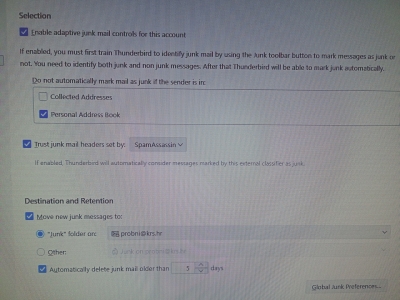
Thunderbird ima ugrađen pametni filter koji s vremenom uči što je spam. U postavkama je moguće definirati automatsko odvajanje takvih poruka u posebni pretinac.

  1. Desnim klikom kliknuti na svoju email adresu s lijeve strane ekrana i odabrati Settings (Postavke).
  2. U izborniku koji se otvorio, ispod email adrese, odabrati opciju Junk Settings (Postavke neželjene pošte).
  3. Uključiti filter i odabrati pretinac:
    • Kvačicom označiti opciju Enable adaptive junk mail controls for this account (Omogući kontrolu neželjene pošte za ovaj račun).
    • Pod dijelom Destination and Retention, označiti kvačicom Move new junk messages to (Premjesti nove neželjene poruke u).
    • Odabrati opciju “Junk” folder on: i u izborniku odabrati svoj email račun (ili Other ako se želi neki drugi pretinac).
  1. Zatvaranjem postavki promjene se spremaju automatski.

Savjeti za korištenje:

  • Ako neki spam ipak prođe u glavnu dolaznu poštu – treba ga označiti klikom na opciju “Junk” (ili ikonu plamena/kante) na vrhu poruke. Thunderbird tako uči prepoznavati takve poruke i kasnije ih automatski premješta  u Junk pretinac.
  • Potrebno je redovito provjeravati Junk pretinac jer se može dogoditi i da neka uredna poruka greškom završi tamo

Provjera neželjene e-pošte

Kako spriječiti da važne poruke završe u pretincu neželjene pošte (spam)?

Povremeno se događa da neke poruke poslane s Instituta završe kod primatelja u pretincu neželjene pošte (spam). 

Slijedi nekoliko preporuka za izbjegavanje takvih situacija:

Redovito provjeravanje pretinca neželjene pošte (spam) ključno je kako ne biste propustili važne poruke koje su greškom filtrirane. Algoritmi poslužitelja elektroničke pošte ponekad preosjetljivo reagiraju na nepoznate pošiljatelje ili automatizirane sustave, zbog čega legitimne ponude, računi ili obavijesti mogu završiti na krivom mjestu.

Evo nekoliko brzih koraka kako osigurati da ne propustite važne poruke:

  • Postavite rutinu: Pregledajte spam pretinac barem jednom tjedno prije nego što ispraznite njegov sadržaj.
  • Označite kao sigurno: Ako pronađete poruku koja ne pripada u spam, otvorite je i odaberite opciju “Nije spam” (Not spam) ili “Prijavi kao sigurno”. To će pomoći e-mail klijentu da prepozna slične poruke u budućnosti.
  • Dodajte u kontakte: Adrese s kojih redovito primate važne poruke (npr. poslovni partneri, banke, dostavne službe) spremite u svoj Adresar (Contacts) kako bi sustav automatski prepoznao pošiljatelja.
  • Provjerite pravila (Filtere): U postavkama e-pošte provjerite jeste li slučajno postavili pravilo koje automatski preusmjerava određene poruke u smeće.

Webmail – promjena korisničkog sučelja

U Roundcube webmailu postoji mogućnost korištenja različitih korisničkih sučelja. Od nedavno je na institutskom poslužitelju na raspolaganju novo korisničko sučelje Elastic. To sučelje je automatski aktivno kod pristupa s mobilnim telefonima, a svim novim korisnicima i kad pristupaju preko web preglednika.

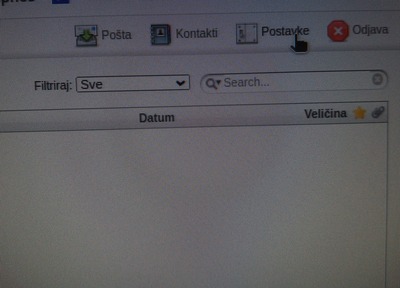
Korisnici koji već koriste Roundcube webmail sa nekim od starijih sučelja (Classic ili Larry) mogu aktivirati sučelje Elastic odabirom opcije ‘Postavke’:

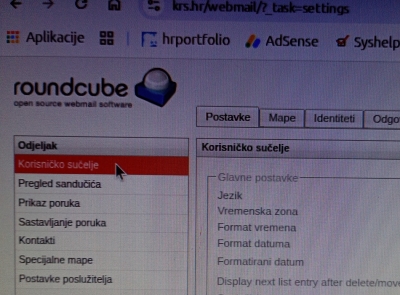
Nakon toga u izborniku s lijeve strane treba odabrati opciju ‘Korisničko sučelje’:

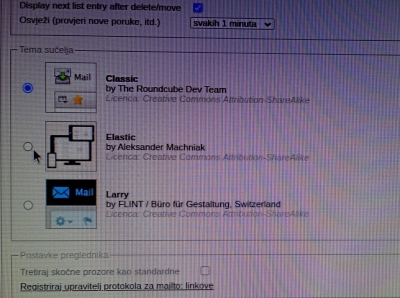
U popisu korisničkih sučelja s desne strane odabrati Elastic:

Na kraju odabrati opciju Spremi.

Webmail – postavljanje imena i prezimena

U Roundcube webmailu nije automatski podešeno prikazivanje imena i prezimena korisnika, tako da primatelji vide korisničko ime u primljenoj poruci.

Preporučuje se korisnicima da sami postave ime i prezime u postavkama kako bi poslane poruke primateljima bile preglednije.

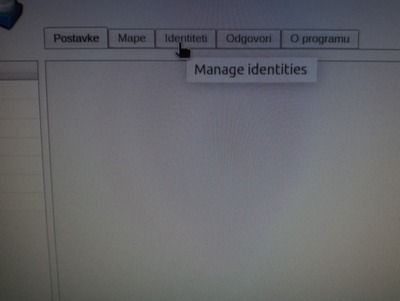
Postavljanje se obavlja odabirom opcija:

Postavke:

Identiteti:

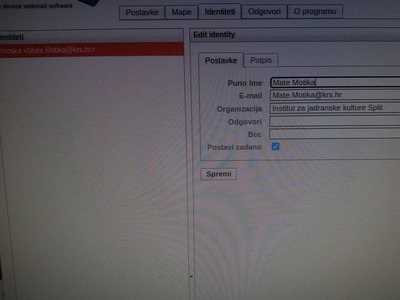
S lijeve strane potrebno je kliknuti na e-mail adresu i u prozoru koji se otvori upisati puno ime i prezime:

Preporučljivo je i upisati adresu elektroničke pošte u obliku Ime.Prezime@krs.hr, kao i organizaciju.

Na kraju odabrati opciju Spremi.

filesender – slanje velikih datoteka

Elektronička posta je servis za razmjenu tekstualnih poruka, a
mogućnost postavljanja datoteke u prilog (attachment) je zamišljena sa
ciljem slanja kraćih dokumenata, slika i sličnih datoteka.

Kako bi se izbjegla zagušenja mrežnih poslužitelja definiran je
međunarodni standard maksimalne veličine poruke od 10 megabajta.
Stoga poruke sa većim prilozima ne mogu biti poslane ili primljene na
većini poslužitelja u svijetu.

Za razmjenu datoteka kreirani su posebni sustavi (npr. Rapidshare,
Jumbomail i sl.). Jedan od takvih sustava za razmjenu podataka
razvijen je u Sveučilišnom računskom centru i stavljen na raspolaganje
svim korisnicima iz akademske zajednice.

Sustav se nalazi na adresi https://filesender.srce.hr/

Da bi se sustav koristilo potrebno se prijaviti sa AAI@EduHr elektroničkim
identitetom i pripadajućom lozinkom.

Primatelj datoteke ne mora imati AAI@EduHr elektronički identitet.

Primatelj datoteke će primiti poruku sa uputama kako prenijeti
datoteku koja je za njega ostavljena na ovom servisu.

Vise informacija na
https://www.srce.unizg.hr/filesender

Ponovno pokretanje računala

U starijim verzijama operativnog sustava Windows isključivanje i uključivanje računala je bila radnja koja je brisala privremene stavke i pokrenula računalo s “čistim” stanjem.

S Windows 10 i novijima to više nije tako – isključivanje računala spremi dio podataka iz memorije na disk i nakon uključivanja ih ponovno učita. Zbog toga nakon nekog vremena dolazi do usporavanja rada računala, a i problema u redu nekih programa.

Zbog toga je preporučljivo povremeno pokrenuti računalo (npr. jednom tjedno), a posebno kada se primjete neki problemi.

Procedura je slična kao i za isključivanje računala, a opisana je u nastavku.

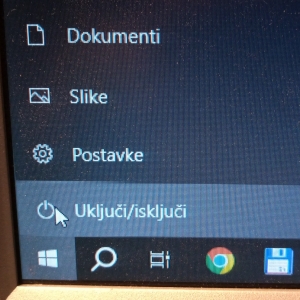
  1. U izborniku odabrati opciju “Uključi/isključi”:

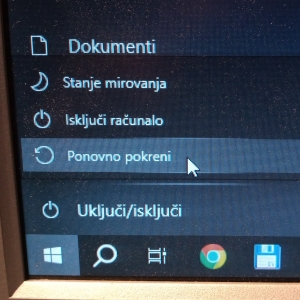
2. U izborniku koji se nakon toga otvori odabrati opciju ‘Ponovno pokreni’:

3. Sačekati da se računalo ponovno pokrene.

Cloud Sync na Synology mrežnim diskovima

Na institutskim mrežnim diskovima proizvođača Synology instalirana je aplikacija Cloud Sync koja svakome korisniku omogućava sinkronizaciju podataka sa cloud servisa na mrežni disk.

Podržani su svi poznatiji cloud servisi (npr. Dropbox, OneDrive, Google Drive i drugi).

Za upotrebu ove aplikacije potrebno se prvo prijaviti na mrežni disk preko web preglednika, upisom url-a: http://adresa_diska/ – na stranici koja se otvori potrebno je upisati svoje korisničko ime i lozinku.

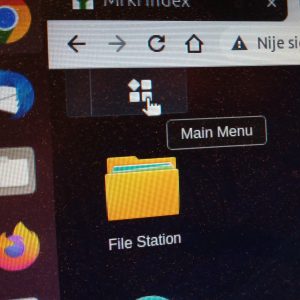
Nakon prijave u sustav, u gornjem lijevom uglu treba kliknuti na ikonicu glavnog izbornika:

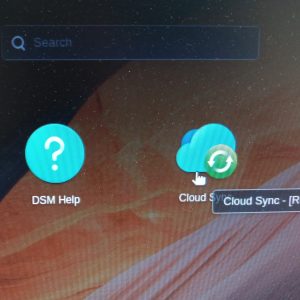
Slijedi odabir aplikacije Cloud Sync:

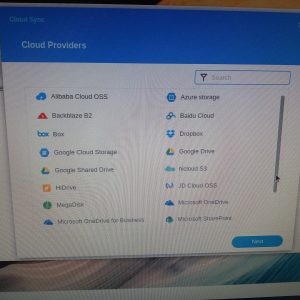
I na kraju odabir cloud servisa s kojeg želimo sinkronizirati podatke:

Napomena: za institutski OneDrive treba odabrati ‘Microsoft OneDrive for Business’.

Slijedi prijava na odabrani cloud servis sa korisničkim podacima tog servisa. Sustav se nakon toga povezuje s navedenim servisom i nudi mogućnost podešavanja detalja sinkronizacije.

Nakon podešavanja sinkronizacija će se pokrenuti i redovito ažurirati.

E-mail prevare (phishing)

Phishing napadi nisu ništa novo. Takva vrsta napada je nešto što cyber-kriminalci koriste vrlo lako i često, a razlog tomu jest jednostavnost korištenja i vrlo visoka razina uspješnosti napada.

Što je phishing?
Phishing je vrsta cyber-napada, odnosno prijevare pomoću koje napadači žele doći do povjerljivih podataka ili vas navesti da učinite nešto čime ćete biti oštećeni (gubitak podataka, financijska šteta, reputacijska šteta). Najčešća upotreba phishinga radi se uz pomoć e-maila, a postoje i drugi kanali za takve prijevare – telefon ili vishing, SMS poruke ili smishing.

Primjer tipičnog phishing e-maila
Stiže vam e-mail u kojem netko, odnosno pošiljatelj, traži da kliknete na poveznicu u e-mailu (link) ili da preuzmete privitak, usput navedeni pošiljatelj izgleda potpuno uvjerljivo i vjerodostojno. Najčešće korištene u zadnje vrijeme: e-mail sandučić vam je pretrpan te uskoro više nećete moći primati poruke, poziv na hitno plaćanje, poruke banke o nepodmirenom dugovanju, dospijeće paketa na vašu adresu i sl.

Tri glavne značajke koje možemo nazvati razlozima za uzbunu:

1. NASLOV. Naslov e-poruke će često sadržavati nešto što će izazvati vašu neprimjerenu i ishitrenu reakciju. Na primjer, hitno plaćanje računa ili da morate hitno potvrditi korisnički račun unosom svojih osobnih podataka, poput primjerice korištenja nekog servisa ili aplikacije. Napadači često koriste ovakav pristup čime žele požuriti primatelje (čitajte: vas!) da učine nešto prije nego što su uopće (detaljnije) pregledali sadržaj e-poruke.

2. POŠILJATELJ. Ako vam pošiljatelj izgleda nepoznato, ili ako se e-mail adresa pošiljatelja ne podudara s kontekstom sadržaja e-poruke, odmah obratite pozornost i ne klikajte prije provjere.

3. SADRŽAJ s POVEZNICOM (link).  Ako “prijeđete” mišem preko nje (BEZ KLIKA!), vidjet ćete da se web mjesto na koje vas želi odvesti uopće ne podudara s domenom pošiljatelja (domena je onaj dio adrese iza znaka “at” (pri, monkey ili @)) ili pak s ostalim sadržajem e-poruke.
Savjeti kako ne biste postali žrtvom phishinga:

1. Provjerite adresu pošiljatelja. Primjer: Pošiljatelj tvrdi za je iz eBaya, a adresa je “ebay@online-ducani.eu” umjesto “@ebay.com”.

2. Pregledajte naslov e-poruke. Primjer: “HITNO”, “VAŽNO”, “UPOZORENJE” i slično. Tko vam zapravo šalje e-mailove s ovakvim naslovima, osim eventualno poznatih osoba poput kolega i šefa.

3. Provjerite poveznice. U slučaju da e-poruka sadrži poveznicu, uvjerite se odgovara li domeni pošiljatelja prelaskom miša preko sporne poveznice (hover).

4. Povjerite kontekst e-poruke. Primjer: Neki servis traži da izradite novu lozinku (password reset), a vi to niste zatražili.

5. Ne otvarajte privitke bez prethodnog provjeravanja svih preduvjeta za sigurno pokretanje datoteke.

6. Ne odgovarajte i ne šaljite osobne podatke. Čak i ako ste kliknuli na poveznicu i došli ste do koraka gdje trebate unijeti osobne podatke – stanite! Servisi poput e-Baya, PayPal-a, banke i sl. vas neće tražiti da unosite osobne podatke putem linka iz e-maila te uvijek, posebno kada niste sigurni je li poruka legitimna, posjetite stranicu servisa upisom web adrese u tražilicu ili URL te unesite podatke za prijavu i provjerite postoje li poruke takve vrste u vašem sandučiću. Ukoliko ne postoje, ono što je stiglo u vaš e-mail sandučić je gotovo sigurno bio pokušaj phishinga.

7. Potražite gramatičke pogreške. Često e-poruke koje vam stignu od pouzdanih pošiljatelja neće sadržavati gramatičke greške, pogotovo ako ih ima više kroz cijelu poruku. S tim da se na ovo ne možete osloniti, posebno jer su u zadnje vrijeme phishing napadi sve bolji i gramatički ispravni, tako da ako sadržaj e-maila i je gramatički ispravan, ne znači da je e-mail legitiman.

8. Ne dajte se prestrašiti! Cyber-kriminalci i razni napadači koriste strah kao oružje da učinite nešto što nije u vašem interesu. Ako vam napadač u e-mailu govori da učinite nešto inače ćete imati negativne posljedice, razmislite je li to zaista tako i provjerite na svaki mogući način radi li se o legitimnoj e-poruci.

9. Ako uz sve provjere još uvijek niste sigurni je li pošiljatelj legitiman, a poznajete ga, preporučujemo da dodatno provjerite (možda) pomoću telefonskog poziva i uvjerite se je li sve istinito.

Poveznica na cijeli tekst